每个故事都有自己的规模
TEXT.H1第一级标题
文本区域内的 H1 大小。页面标题以单独的标题显示 —— 其选项如下所示。
这里汇集了文章排版样式:字体、图片、图库、卡片、视频和页头布局。你可以比较实际示例,选择合适的样式,并复制对应的对话指令。每个示例都有固定代码;注明代码及其在文章中的位置,即可将样式应用到指定段落或图片。
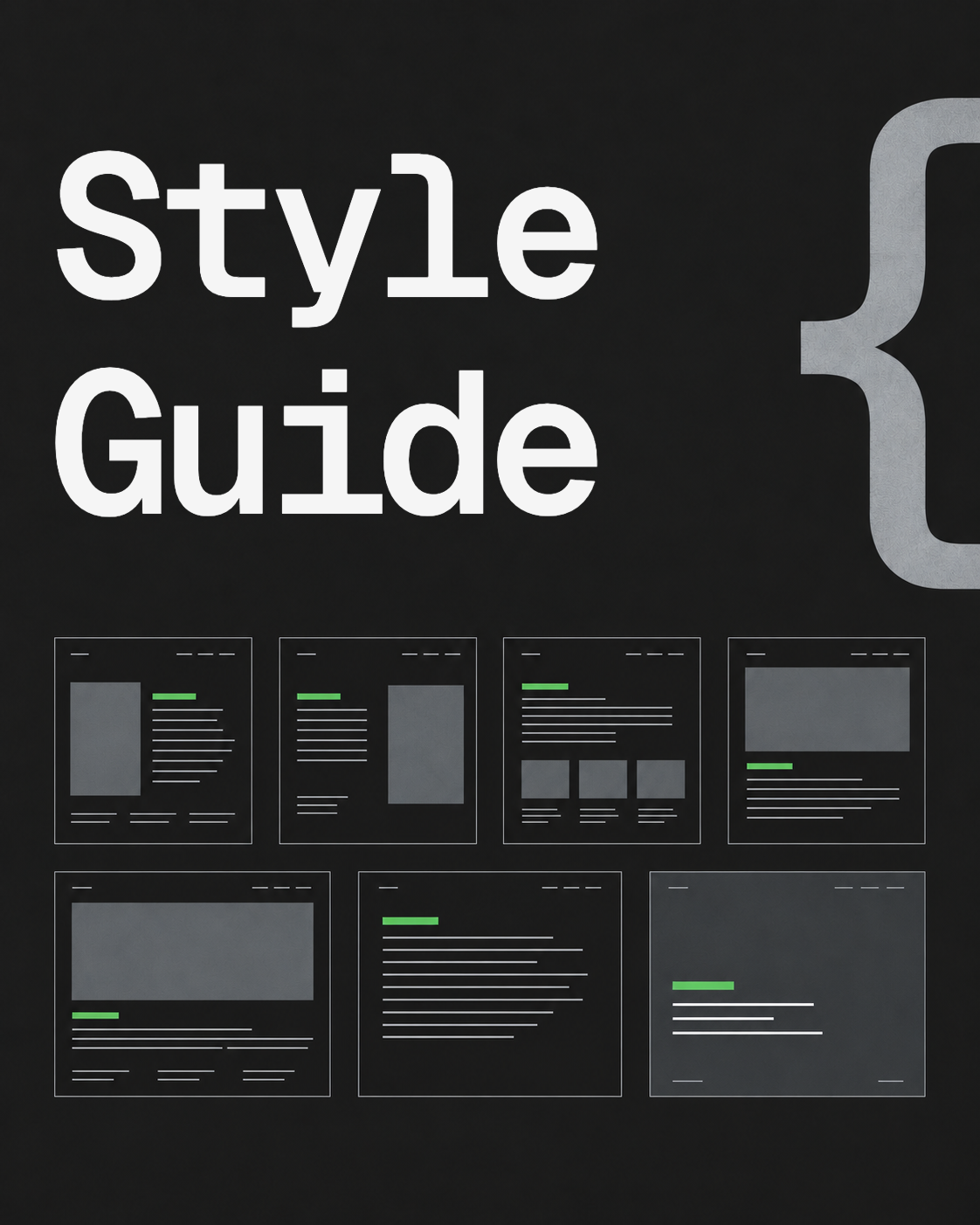
有时“宽一点”意味着800像素,有时意味着几乎整个屏幕。在这里,您可以将手指指向所需的选项并复制其代码。这些词终于有了共同的大小。
选择一个样本,复制命令并指定材料中的位置。每种技术都有一个恒定的代码: QUOTE.RULE, IMAGE.WIDE 或者,例如, GALLERY.TWO-ONE.
TEXT.H1文本区域内的 H1 大小。页面标题以单独的标题显示 —— 其选项如下所示。
每个故事都有自己的规模
TEXT.H2一个新的想法有了明显的开始。这是本文的主要级别。
标题给出了文字方向
TEXT.H3该部分已经增长 —— 让我们将其划分为易于理解的部分。
现在您可以看到详细信息
TEXT.H4另一个层次是,如果没有它,读者会更难以导航。
部分内有轻微扭曲
TEXT.H5罕见的额外级别。不能替代正常的油性分泌物。
安静的澄清
TEXT.H6层次结构的最后一级;在大多数文章中我们都没有涉及到它。
最后一步
TEXT.PARAGRAPH文章的基础。这里文字可以冷静地解释、联系和讲述。
当你不再注意到设计时,它就会发挥作用。该段落保持舒适的行宽,链接知道它的位置,并且下一个标题恰好在需要更改主题时出现。
TEXT.BOLD突出显示重要的单词,同时保持正常的段落。
这句话中重要的是 一种解决方案。其余的话不需要大声说。
TEXT.UNDERLINE行内的一个小技巧。每个选择都有其自己的任务。
示例:带下划线的片段
TEXT.STRIKE行内的一个小技巧。每个选择都有其自己的任务。
示例:旧的措辞
TEXT.CODE行内的一个小技巧。每个选择都有其自己的任务。
示例: image.wide
TEXT.SUP行内的一个小技巧。每个选择都有其自己的任务。
面积 —— 米2
TEXT.SUB行内的一个小技巧。每个选择都有其自己的任务。
公式-H2O
TEXT.LINK常规链接仍然是优惠的一部分。
当您需要一组颜色和按钮时,打开 设计系统。
QUOTE.RULEGeist Mono 和垂直条纹。在保持文本宽度的同时突出一个想法。
一句好的引言会给读者留下一个想法,而设计只是突出它的工作。
QUOTE.ACCENT大线无条纹。进行介绍或值得深思的想法。
读者首先注意到节奏。然后——他们想告诉他的话。
LIST.BULLET几个相同的想法,包括嵌套点。
LIST.NUMBER顺序很重要:步骤、顺序、一致性。
TEXT.DIVIDER故事各部分之间的停顿,没有新标题。
TEXT.CODE-BLOCKCommands and examples get their own place.
Стиль: IMAGE.WIDE
Пропорция: RATIO.4X5
Место: после второго абзаца
Текст: без измененийTEXT.TABLE当多个选项更容易并排比较时。
| 任务 | 样式 |
|---|---|
| 突出一个想法 | 带竖线的引用 |
| 显示剧集 | 画廊 |
| 继续对话 | 带链接的卡片 |
对于新材质,我们保留了五个主要预设:9:16、16:9、4:5、5:4 和 1:1。其余的是摄影和预览的附加选项。比例是来源形式; “常规/宽/全宽”-页面上的块大小。
对于 Instagram,我们区分照片源和垂直视频。 9:16 准备故事/卷轴;对于相片来说,基本的人像比例是4:5。应用程序、API 和广告格式可能会有所不同。对于博客来说,所有这些比例都被保留而没有裁剪;在转移到 Instagram 之前,我们会为特定展示位置选择适当的预设。
RATIO.9X16垂直屏幕 · 1080 × 1920。Stories 和 Reels 的主要画布。对于提要中的照片,您将需要一个单独的框架。
RATIO.16X9水平视频 · 1920 × 1080。适合 YouTube、截屏视频和宽幅插图。
RATIO.4X5肖像 · 1080 × 1350。照片和卡片的主要垂直格式。

RATIO.5X4平静的横框·1350×1080。同一对边,旋转90°。

RATIO.1X1正方形 · 1080 × 1080。通用卡片、封面或紧凑情节。

RATIO.3X4附加肖像 · 1080 × 1440。另存为单独的预设;在发布之前,我们会检查 Instagram 上特定上传方法的兼容性。

RATIO.4X3Classic horizontal frame · 1440 × 1080. Good for photographs and detailed diagrams.

RATIO.3X2Photographic horizontal frame · 1620 × 1080. Natural format of many cameras.
RATIO.2X3竖版照片·1080×1620。整张照片保存为博客; For the Instagram feed we are preparing a separate 4:5 crop.
RATIO.191X100宽卡·1910×1000,或1200×630,比例几乎相同。对于链接预览很有用。
IMAGE.REGULAR保留在文本列中:最大 800 像素。
IMAGE.WIDEExtends beyond the text but retains the side margins.最大 1400 像素。
IMAGE.FULL到达出版区域的边缘。侧边栏保持原位。
IMAGE.CAPTION图片说明是图片下方的单独一行。没有终点; alt 为那些看不到图像的人描述图像。
连续一到三张图像。画廊有一个共同的标志:每张图片都有自己的 alt。单个标签不会显示在当前网格中。在电话上,可以根据主题的规则重新排列行。
GALLERY.TWO行的总宽度、原始比例和整个系列的一个图片说明。图像的顺序对于所有语言都是通用的。
GALLERY.THREE行的总宽度、原始比例和整个系列的一个图片说明。图像的顺序对于所有语言都是通用的。
GALLERY.TWO-TWO行的总宽度、原始比例和整个系列的一个图片说明。图像的顺序对于所有语言都是通用的。
GALLERY.TWO-ONE行的总宽度、原始比例和整个系列的一个图片说明。图像的顺序对于所有语言都是通用的。
GALLERY.ONE-TWO行的总宽度、原始比例和整个系列的一个图片说明。图像的顺序对于所有语言都是通用的。
GALLERY.MIXED行的总宽度、原始比例和整个系列的一个图片说明。图像的顺序对于所有语言都是通用的。
GALLERY.REGULAR同样的技术,收集在常规专栏中。
GALLERY.FULL该系列已到达出版区域的边缘。
以下是当前出版物中找到的所有卡片,以及单独标记的现成主题选项。新的铭文解释了该技术本身,图像被占位符取代。
CARD.BOOKMARK当一个链接值得一点封面、标题和解释时。
CARD.CALLOUT灰色背景将澄清内容与主要故事分开。
CARD.FILE标题、说明和文件本身位于一个块中。
CARD.BUTTON当常规链接不够时单独执行操作。
CARD.CTA.MINIMAL-IMAGE该选项已在出版物中找到。这里的文字和图片被教育样本所取代。
CARD.CTA.MINIMAL该选项已在出版物中找到。这里的文字和图片被教育样本所取代。
CARD.CTA.IMMERSIVE该选项已在出版物中找到。这里的文字和图片被教育样本所取代。
CARD.CTA.CENTERED该选项已在出版物中找到。这里的文字和图片被教育样本所取代。
CARD.HEADER-SPLIT两个领域:插图和短信。全角选项已在博客中使用。
CARD.TOGGLE简短的问题立即可见。点击它即可显示详细答案。
并非对每个读者都有用的补充:详细的组成、解释或长答案。
CARD.PRODUCT准备好主题设计。当前出版物中未使用;我们仅根据真实数据添加价格和评级。
CARD.BUTTON.CENTER同样的动作,位于柱子的中央。
CARD.BUTTON.SECONDARY二次设计的二次动作。
CARD.CALLOUT.ACCENT用强调色侧边线突出说明。文字保持页面背景,不使用按钮式填充。
CARD.CTA.WHITE轻卡版;在深色主题中颜色也很明显。
CARD.HEADER.ACCENT以大标题和强调色形成简洁的阅读停顿。
文本的两个平静部分之间有一个重音
CARD.SIGNUP从主题设计表单。在目录中,字段被禁用:单独选择邮件连接。
在这里您可以邀请读者订阅以下出版物
CARD.CALLOUT.EMOJI左边的表情符号决定语调,右边的文字揭示这个想法。
CARD.CALLOUT.BLUE主题调色板中的就绪颜色。背景颜色和表情符号可以单独选择。
CARD.CALLOUT.GREEN主题调色板中的就绪颜色。背景颜色和表情符号可以单独选择。
CARD.CALLOUT.YELLOW主题调色板中的就绪颜色。背景颜色和表情符号可以单独选择。
CARD.CALLOUT.RED主题调色板中的就绪颜色。背景颜色和表情符号可以单独选择。
CARD.CALLOUT.PINK主题调色板中的就绪颜色。背景颜色和表情符号可以单独选择。
CARD.CALLOUT.PURPLE主题调色板中的就绪颜色。背景颜色和表情符号可以单独选择。
CARD.CALLOUT.WHITE主题调色板中的就绪颜色。背景颜色和表情符号可以单独选择。
VIDEO.FILE.PORTRAIT档案9:16,常规专栏。该视频是由读者自己启动的。
VIDEO.FILE.LANDSCAPE宽格式 16:9 文件。适用于截屏和界面演示。
VIDEO.FILE.FULL同一文件到出版区域的边缘。块大小不会改变视频的宽高比。
VIDEO.FILE.SQUARE来自出版物的真实方形文件。您不必将其切割成正方形。
VIDEO.LOOP.MUTED视频循环播放并静音。通过单击启动该目录;文章的自动播放被指定为单独的命令。
EMBED.YOUTUBE使用设计和房地产出版物的真实链接。如果视频不可用,您仍然可以转到来源。
EMBED.INSTAGRAMInstagram 原生嵌入和保存在本站 CDN 上的视频。切换标签页,比较两种展示方式。
AUDIO.PLAYER音频卡的设计是主题;在已发布的库中找不到音频文件。这是一个没有录音的示例播放器。
七个标题选项对应于站点模板的常规列表和当前编辑器。更改标题不会更改文本、块顺序或语言版本。材质设置保存为草稿;出版是单独进行的。
全屏示例显示在目录内的单独窗口中,因此其背景和导航样式不会更改整个样式指南页面。
POST.HEADER.STANDARD标题和简介位于封面图上方,图片保持原始比例。
在迪拜咖啡馆的两小时里,我和“秘密商业顾问”安娜,从想法走到了 B2B 产品:ChatGPT 梳理行业逻辑与数据,Codex 搭建网页服务,Cloudflare 将它上线生产环境

亚历山大·涅夫斯基
AI 设计师与开发者
现居迪拜的 AI Designer & Builder。我借助 AI 设计并构建数字产品,记录设计、技术、房地产与家庭生活

POST.HEADER.LEFT封面图在左侧,标题和简介在右侧。窄屏下按主题规则重新排列。
在迪拜咖啡馆的两小时里,我和“秘密商业顾问”安娜,从想法走到了 B2B 产品:ChatGPT 梳理行业逻辑与数据,Codex 搭建网页服务,Cloudflare 将它上线生产环境
亚历山大·涅夫斯基
AI 设计师与开发者
现居迪拜的 AI Designer & Builder。我借助 AI 设计并构建数字产品,记录设计、技术、房地产与家庭生活
POST.HEADER.RIGHT标题和简介在左侧,封面图在右侧。窄屏下按主题规则重新排列。
在迪拜咖啡馆的两小时里,我和“秘密商业顾问”安娜,从想法走到了 B2B 产品:ChatGPT 梳理行业逻辑与数据,Codex 搭建网页服务,Cloudflare 将它上线生产环境
亚历山大·涅夫斯基
AI 设计师与开发者
现居迪拜的 AI Designer & Builder。我借助 AI 设计并构建数字产品,记录设计、技术、房地产与家庭生活
POST.HEADER.TOP封面图位于标题和简介之前,保持原始比例。
在迪拜咖啡馆的两小时里,我和“秘密商业顾问”安娜,从想法走到了 B2B 产品:ChatGPT 梳理行业逻辑与数据,Codex 搭建网页服务,Cloudflare 将它上线生产环境
亚历山大·涅夫斯基
AI 设计师与开发者
现居迪拜的 AI Designer & Builder。我借助 AI 设计并构建数字产品,记录设计、技术、房地产与家庭生活
POST.HEADER.WIDE标题和简介保持正文栏宽度,下方显示宽幅封面图。
在迪拜咖啡馆的两小时里,我和“秘密商业顾问”安娜,从想法走到了 B2B 产品:ChatGPT 梳理行业逻辑与数据,Codex 搭建网页服务,Cloudflare 将它上线生产环境
亚历山大·涅夫斯基
AI 设计师与开发者
现居迪拜的 AI Designer & Builder。我借助 AI 设计并构建数字产品,记录设计、技术、房地产与家庭生活
POST.HEADER.TEXT-ONLY页头只显示标题和简介。封面图被隐藏,但不会从文章中删除。
在迪拜咖啡馆的两小时里,我和“秘密商业顾问”安娜,从想法走到了 B2B 产品:ChatGPT 梳理行业逻辑与数据,Codex 搭建网页服务,Cloudflare 将它上线生产环境
亚历山大·涅夫斯基
AI 设计师与开发者
现居迪拜的 AI Designer & Builder。我借助 AI 设计并构建数字产品,记录设计、技术、房地产与家庭生活
POST.HEADER.FULLSCREEN封面图作为背景铺满视口高度,标题和简介叠加在图片上,并以深色遮罩保证可读性。
POST.CARD.VERTICAL顶部覆盖图像,然后是标题、描述和元数据。
封面、标题和简短说明一起发挥作用。这是来自博客模板的实际卡片。
POST.CARD.HORIZONTAL封面位于说明旁边。一个紧凑的列表。
封面、标题和简短说明一起发挥作用。这是来自博客模板的实际卡片。
POST.FEED.THREE主页上使用的原生组合。列适应可用宽度。
封面、标题和简短说明一起发挥作用。这是来自博客模板的实际卡片。
封面、标题和简短说明一起发挥作用。这是来自博客模板的实际卡片。
封面、标题和简短说明一起发挥作用。这是来自博客模板的实际卡片。
POST.FEED.LIST准备好主题作文。在窄屏幕上,列数会减少。
封面、标题和简短说明一起发挥作用。这是来自博客模板的实际卡片。
封面、标题和简短说明一起发挥作用。这是来自博客模板的实际卡片。
封面、标题和简短说明一起发挥作用。这是来自博客模板的实际卡片。
POST.FEED.GRID-VERTICAL准备好主题作文。在窄屏幕上,列数会减少。
封面、标题和简短说明一起发挥作用。这是来自博客模板的实际卡片。
封面、标题和简短说明一起发挥作用。这是来自博客模板的实际卡片。
封面、标题和简短说明一起发挥作用。这是来自博客模板的实际卡片。
POST.FEED.GRID-HORIZONTAL准备好主题作文。在窄屏幕上,列数会减少。
封面、标题和简短说明一起发挥作用。这是来自博客模板的实际卡片。
封面、标题和简短说明一起发挥作用。这是来自博客模板的实际卡片。
封面、标题和简短说明一起发挥作用。这是来自博客模板的实际卡片。
@nevsky_alexander
在 Instagram,看明信片之外的迪拜:家人、城市、新发现,还有项目之间的日常。在 Threads,聊聊设计与 AI 的随想;在 YouTube,分享一条限时动态装不下的视频。选你习惯的平台关注,常来聊聊